

Tất cả chuyên mục
Đóng

Bạn đã bao giờ gặp phải tình huống không muốn trả lời một cuộc gọi nhưng không biết làm thế nào để từ chối một cách nhanh chóng và lịch sự trên chiếc iPhone của mình? Trong bài viết này, Viettelrd sẽ bật mí cho bạn 3 cách từ chối cuộc gọi trên iPhone nhanh nhất, giúp bạn dễ dàng kiểm soát mọi cuộc gọi đến mà không cần phải bối rối hay mất nhiều thời gian.
Đây là cách đơn giản và nhanh nhất để từ chối cuộc gọi trên iPhone. Cách này phù hợp trong các tình huống khi bạn không thể cầm điện thoại để thao tác trên màn hình.
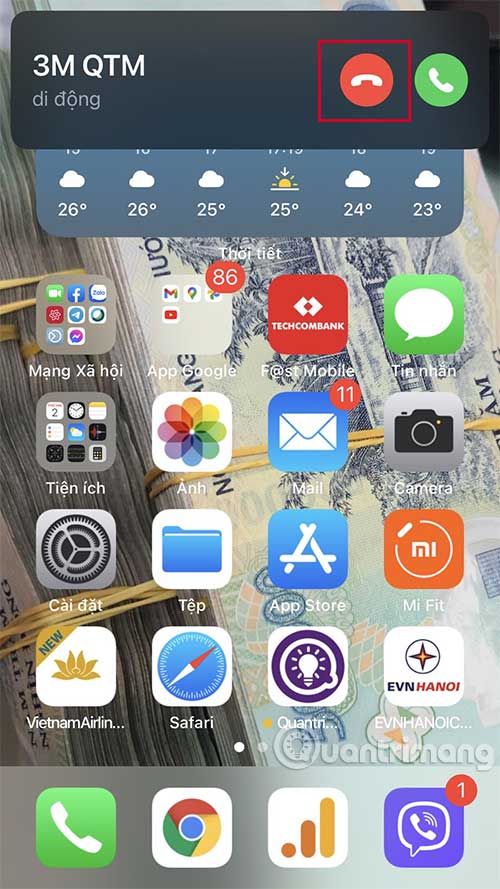
Khi có cuộc gọi đến và iPhone đang mở khóa, bạn sẽ thấy một tùy chọn màu đỏ trên màn hình.
Khi iPhone đang khóa màn hình, bạn sẽ không thấy biểu tượng cuộc gọi màu đỏ trên màn hình. Tuy nhiên, bạn vẫn có thể từ chối cuộc gọi bằng cách sử dụng nút nguồn.
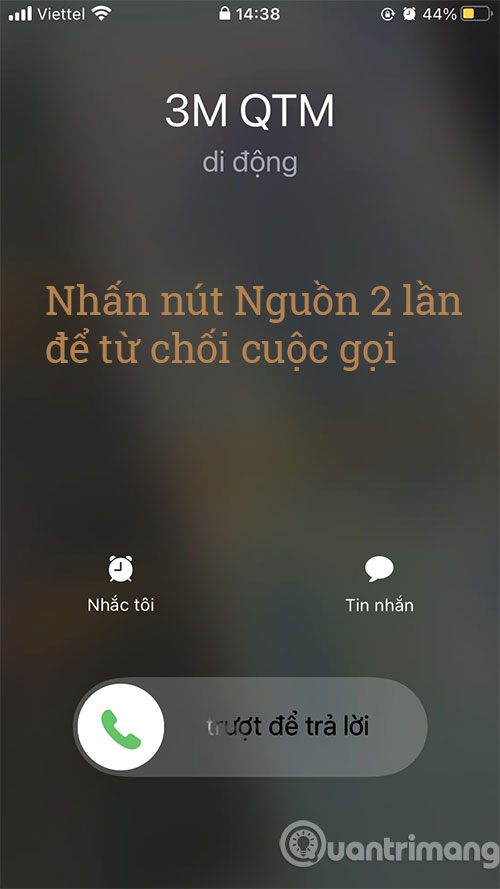
Lưu ý: Vị trí của nút nguồn có thể khác nhau trên các dòng iPhone, vì vậy hãy chắc chắn bạn biết chính xác nơi đặt của nút nguồn trên điện thoại của mình.
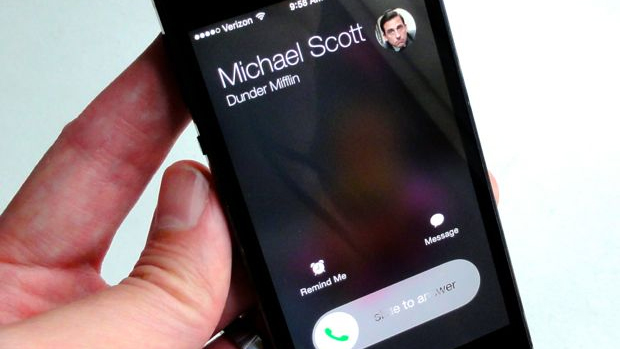
Có hai cách chính để bạn có thể tắt cuộc gọi trên iPhone bằng tai nghe EarPods:
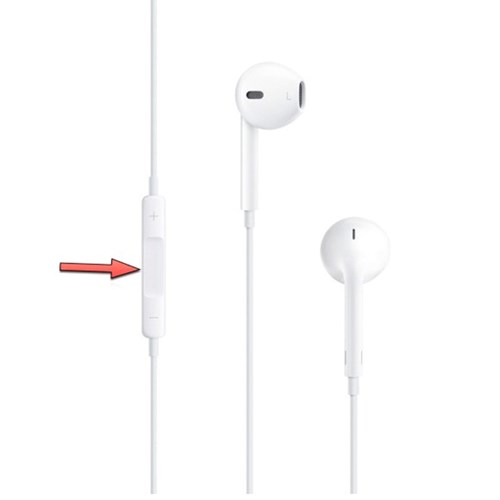
Lưu ý: Tính năng “Hey Siri” chỉ khả dụng trên một số mẫu EarPods và yêu cầu iPhone của bạn được kết nối với internet. Bạn cũng có thể sử dụng các lệnh Siri khác để quản lý cuộc gọi, chẳng hạn như trả lời cuộc gọi đến, chuyển đổi giữa các cuộc gọi và điều chỉnh âm lượng.
Có hai cách chính để bạn có thể từ chối cuộc gọi đến trên iPhone bằng Apple Watch:
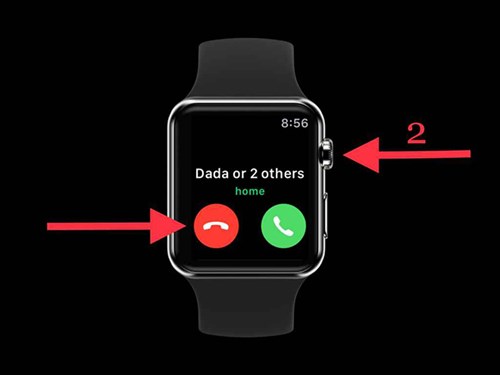
Lưu ý: Nếu bạn đang sử dụng tai nghe Bluetooth, bạn có thể nhấn và giữ nút trên tai nghe để từ chối cuộc gọi. Bạn cũng có thể sử dụng Siri để từ chối cuộc gọi. Nhấn và giữ nút Digital Crown trên Apple Watch của bạn, sau đó nói “Hey Siri, decline call“.
Trước khi đi vào các cách từ chối cuộc gọi trên iPhone, dưới đây là một số lời khuyên hữu ích để bạn nên lưu ý:
Sử dụng tính năng “Không Làm Phiền”: Tính năng “Không Làm Phiền” trên iPhone cho phép bạn tự động từ chối tất cả các cuộc gọi và thông báo trong một khoảng thời gian nhất định. Điều này rất hữu ích khi bạn muốn tập trung vào công việc hoặc nghỉ ngơi mà không bị làm phiền.
Cài đặt tin nhắn tự động: iPhone cho phép bạn cài đặt tin nhắn tự động để gửi cho người gọi khi bạn từ chối cuộc gọi. Tin nhắn này có thể giải thích lý do tại sao bạn không thể trả lời cuộc gọi và hứa sẽ gọi lại sau.
Sử dụng tính năng “Nhắc Nhở Gọi Lại”: Nếu bạn từ chối một cuộc gọi quan trọng, bạn có thể sử dụng tính năng “Nhắc Nhở Gọi Lại” trên iPhone để nhắc nhở bạn gọi lại người đó sau một khoảng thời gian nhất định.
Từ chối cuộc gọi một cách lịch sự: Cuối cùng, bất kể bạn sử dụng cách nào để từ chối cuộc gọi, hãy nhớ làm điều đó một cách lịch sự và tôn trọng. Đừng chỉ cúp máy hoặc để cuộc gọi rung mãi mà không trả lời.
Việc từ chối cuộc gọi trên iPhone không chỉ giúp bạn duy trì sự tập trung và an toàn trong những tình huống cụ thể mà còn giúp bạn quản lý thời gian và không gian cá nhân một cách hiệu quả. Với các cách từ chối cuộc gọi đơn giản như sử dụng nút nguồn, nút âm lượng hoặc thông qua màn hình, bạn có thể linh hoạt chọn lựa phương pháp phù hợp với tình huống cụ thể của mình. Đồng thời, việc áp dụng các lời khuyên và thủ thuật như sử dụng tính năng hỗ trợ hay cài đặt tin nhắn tự động cũng giúp bạn từ chối cuộc gọi một cách thông minh và lịch sự. Hãy áp dụng những phương pháp này để trải nghiệm trơn tru hơn khi quản lý cuộc gọi trên iPhone của bạn. Chúc bạn thành công!

03-09-2024
Bạn đang tìm kiếm những ứng dụng dự báo thời tiết đáng tin cậy nhất để sử dụng trên điện thoại của mình? Hãy khám phá bài viết dưới đây, Viettelrd...

29-08-2024
Bạn đang gặp khó khăn khi thêm số điện thoại vào iMessage trên iPhone? Đừng lo lắng! Trong bài viết này, Viettelrd sẽ hướng dẫn bạn hai cách cách gửi Imessage...

05-09-2024
Nếu bạn đang tìm kiếm cách bảo vệ thông tin cá nhân và muốn tìm cách ẩn số điện thoại trên Telegram một cách nhanh chóng và đơn giản, bài viết này chính...

07-07-2024
Nhiều máy tính Windows có kết nối Bluetooth, mà bạn có thể sử dụng để kết nối hầu hết các thiết bị của mình như điện thoại thông minh, loa, tai nghe, máy...
16-07-2024
Bạn đang gặp vấn đề với hệ điều hành Windows 11 của mình và muốn khôi phục cài đặt gốc để cải thiện hiệu suất? Trong bài viết này, Viettelrd sẽ cung...