

Tất cả chuyên mục
Đóng

Bạn đã bao giờ gặp khó khăn khi muốn đăng xuất tài khoản YouTube trên điện thoại hoặc máy tính? Bạn đang tìm cách đăng xuất tài khoản Youtube trên thiết bị khác vì vô tình làm rơi mất điện thoại của mình? Trong bài viết này, Viettelrd sẽ hướng dẫn bạn từng bước một cách đăng xuất tài khoản YouTube trên điện thoại và máy tính mà không gặp phải bất kỳ vấn đề nào. Với hướng dẫn chi tiết và hình ảnh minh họa, bạn sẽ không phải lo lắng về việc bảo mật tài khoản của mình nữa.

Hướng dẫn đăng xuất tài khoản YouTube trên điện thoại
Nếu bạn không đăng xuất tài khoản YouTube của mình trên một thiết bị khác, có thể xảy ra những tình huống sau:
Hướng dẫn nhanh
Vào cài đặt ứng dụng > Ứng dụng > Quản lý ứng dụng > Tìm YouTube > Xóa dữ liệu > Xóa tất cả dữ liệu > OK. Quay lại trang chủ YouTube > Biểu tượng tài khoản > Tài khoản > Đăng xuất.
Hướng dẫn chi tiết
Bước 1: Mở cài đặt trên điện thoại và chọn Ứng dụng.
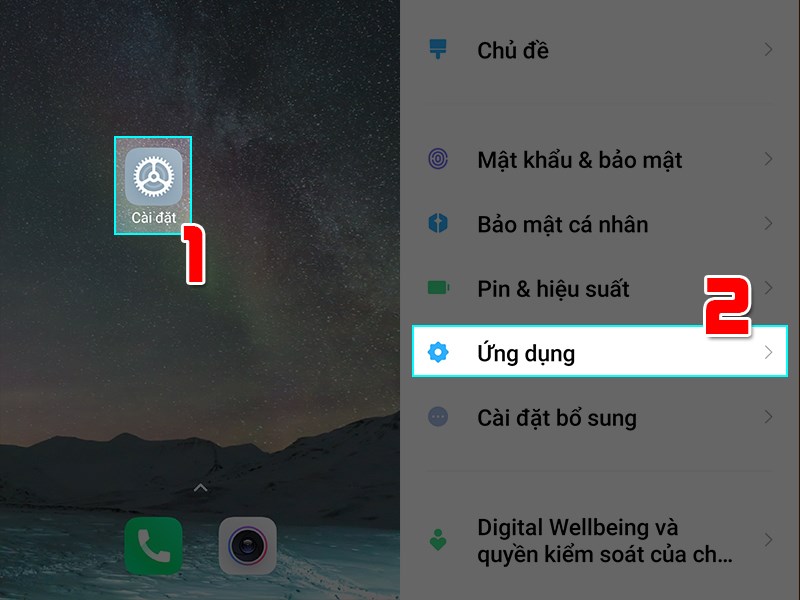
Mở cài đặt ứng dụng
Bước 2: Chọn Quản lý ứng dụng và nhấn vào thanh tìm kiếm ở phía trên.
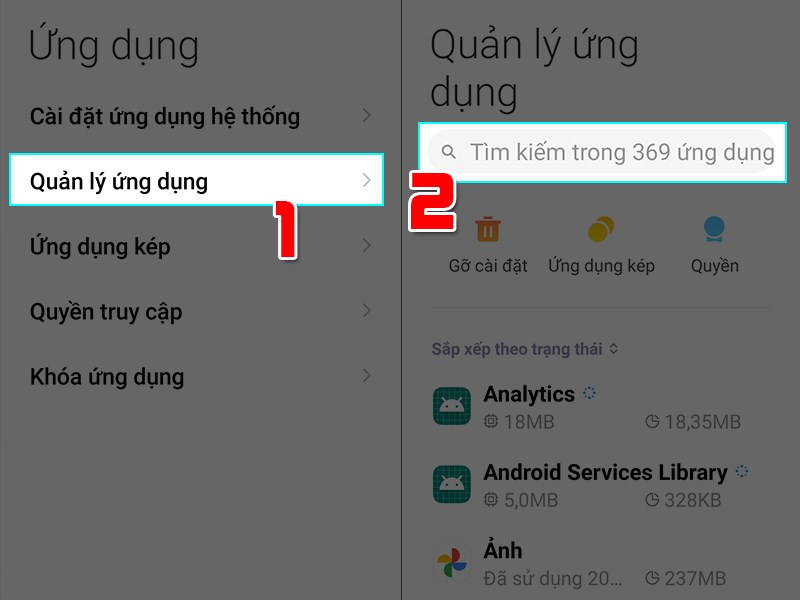
Chọn vào quản lý ứng dụng
Bước 3: Tìm ứng dụng YouTube và chọn Xóa dữ liệu
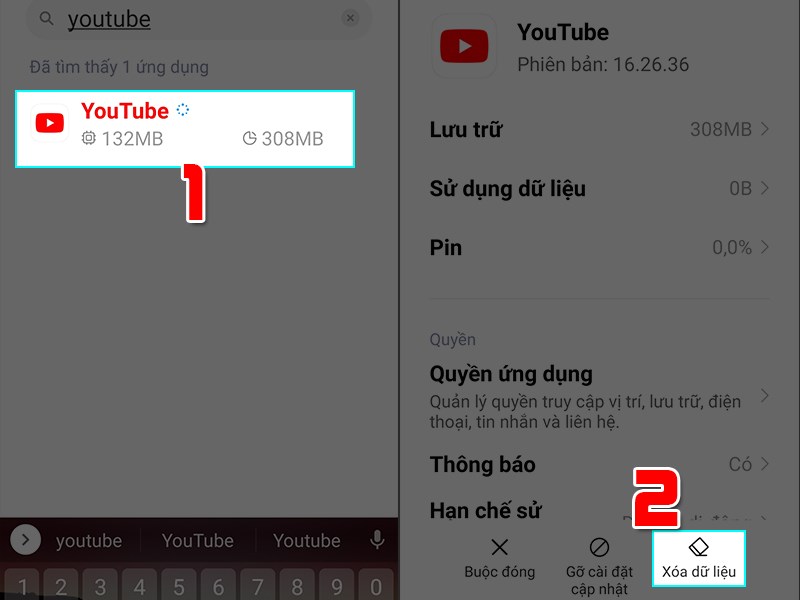
Xóa dữ liệu ứng dụng
Bước 4: Chọn Xóa tất cả dữ liệu và nhấn OK để xác nhận.
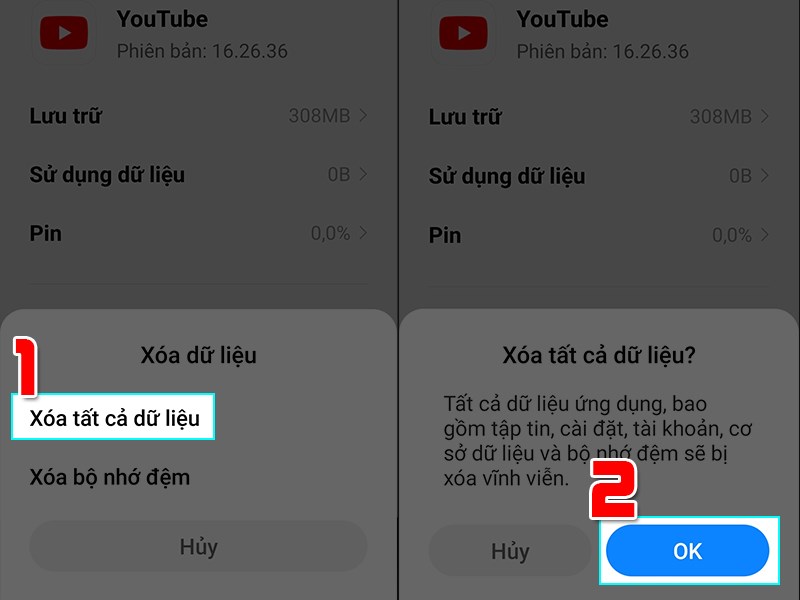
Đồng ý xóa thông tin
Bước 5: Quay lại trang chủ ứng dụng YouTube, chọn biểu tượng tài khoản và nhấn vào tài khoản của bạn.
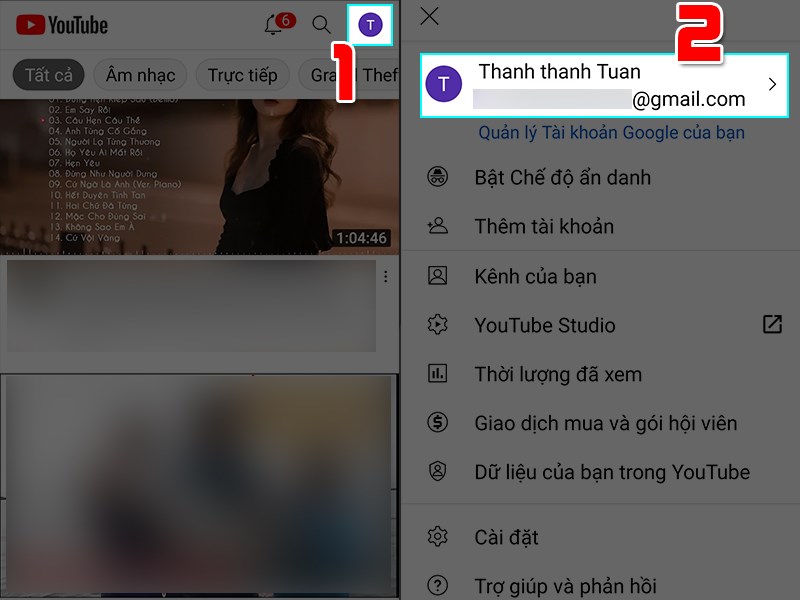
Tiến hành đăng xuất tài khoản
Bước 6: Nhấn vào Đăng xuất để hoàn tất. Nếu bạn muốn đăng nhập tài khoản khác, hãy chọn biểu tượng tài khoản.
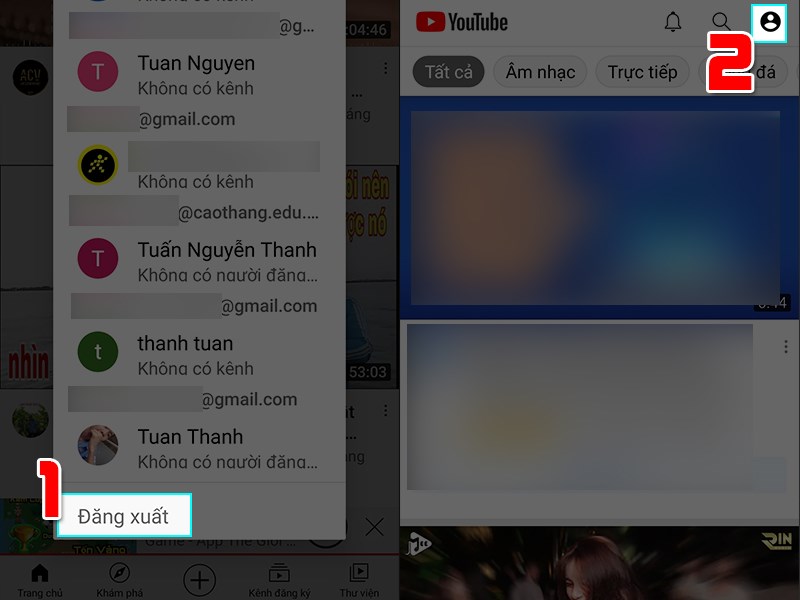
Đồng ý đăng xuất
Bước 7: Chọn đăng nhập và chọn tài khoản mà bạn muốn sử dụng là xong.
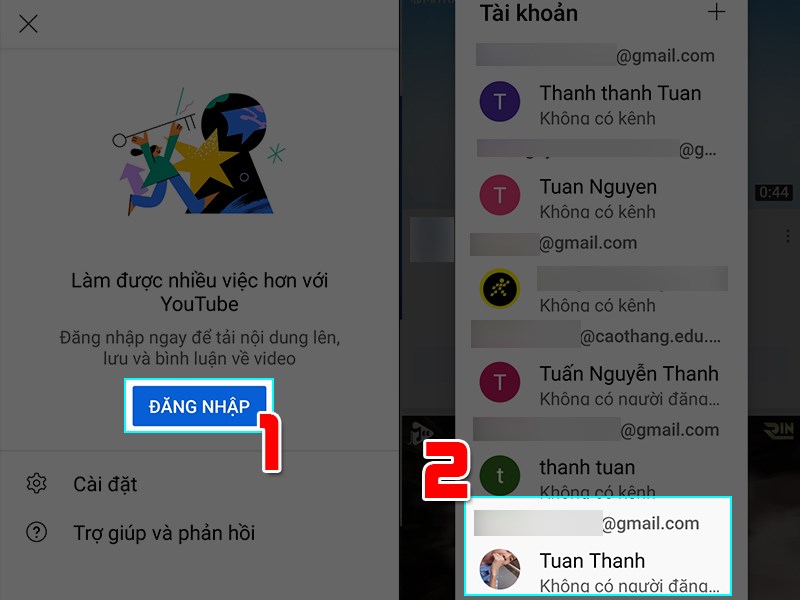
Đăng nhập trở lại
Hướng dẫn nhanh
Mở ứng dụng YouTube > Nhấn vào Biểu tượng Avatar tài khoản cá nhân > Nhấn tiếp vào tài khoản cá nhân > Chọn mục Sử dụng YouTube khi đã đăng xuất > Hoàn tất đăng xuất.
Hướng dẫn chi tiết
Bước 1: Mở ứng dụng YouTube, nhấn vào Biểu tượng Avatar tài khoản cá nhân của bạn ở góc phải màn hình.
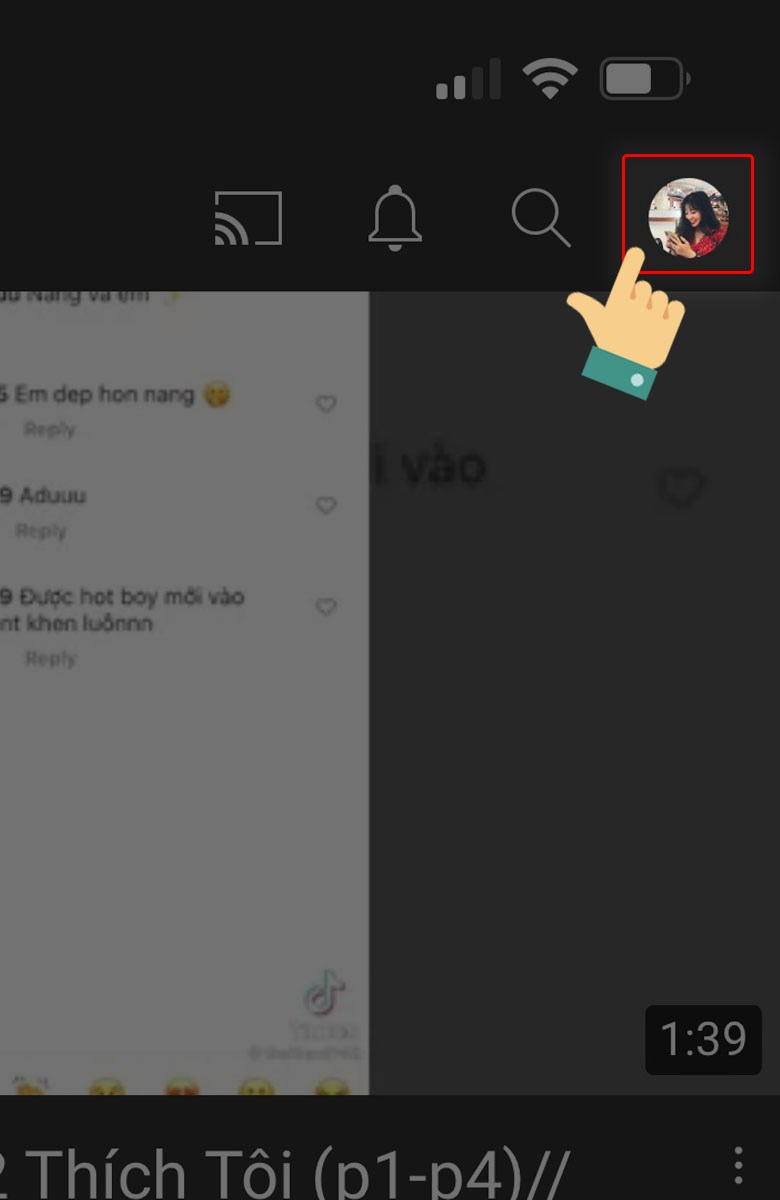
Nhấn vào Biểu tượng Avatar tài khoản cá nhân của bạn bên góc phải màn hình
Bước 2: Nhấn vào tài khoản cá nhân của bạn.
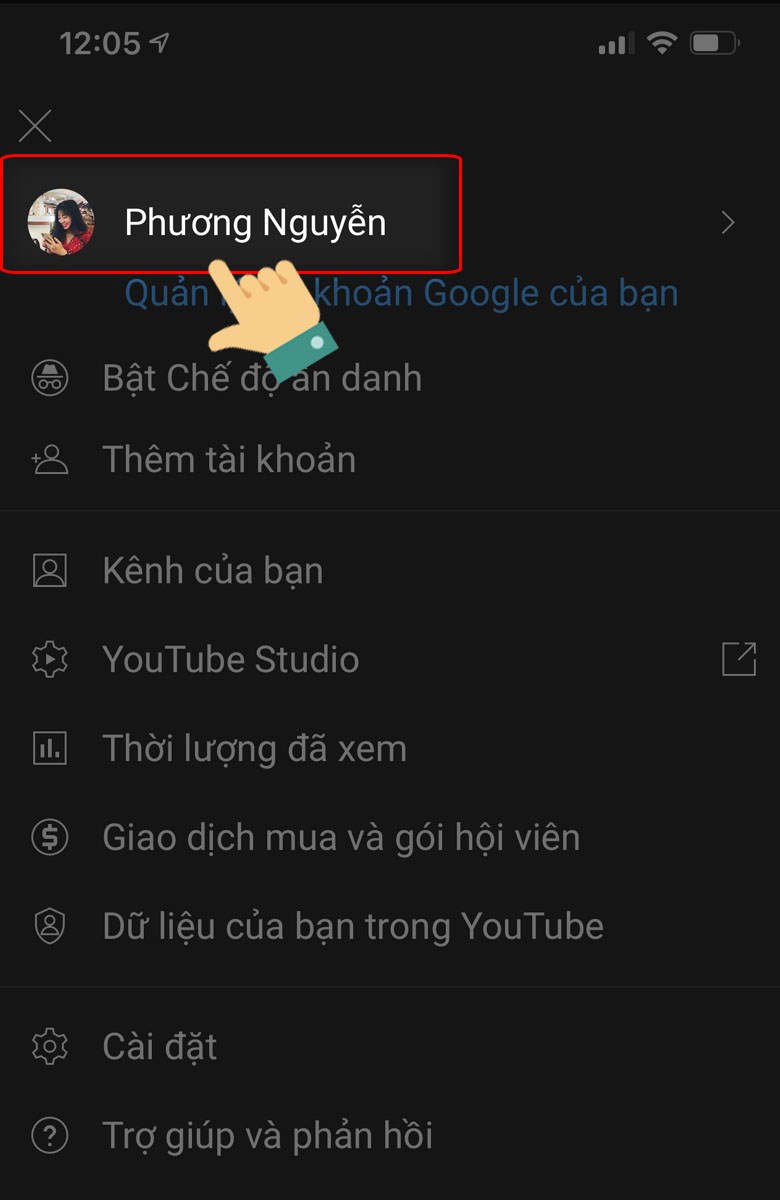
Nhấn tiếp vào tài khoản cá nhân của bạn
Bước 3: Chọn mục Sử dụng YouTube khi đã đăng xuất.
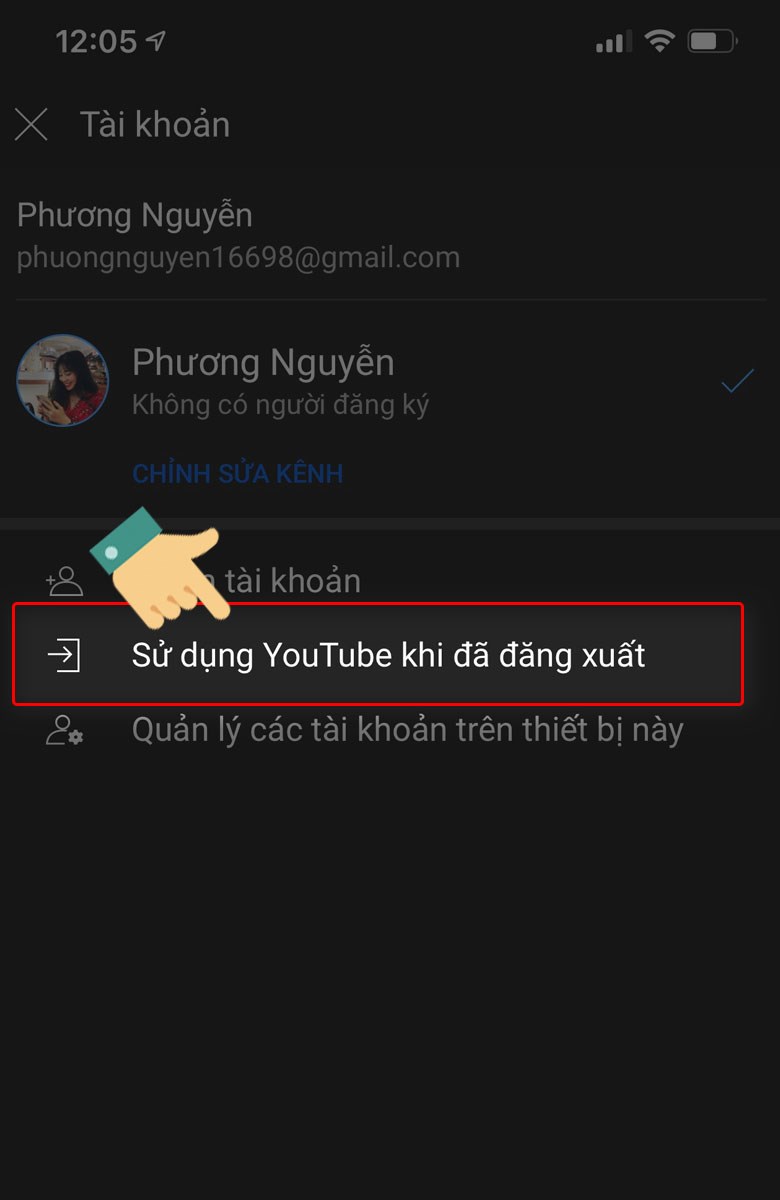
Chọn mục Sử dụng YouTube khi đã đăng xuất
Bước 4: Nếu bạn muốn đăng nhập lại, hãy nhấn vào mục Đăng nhập và chọn tài khoản bạn muốn sử dụng.
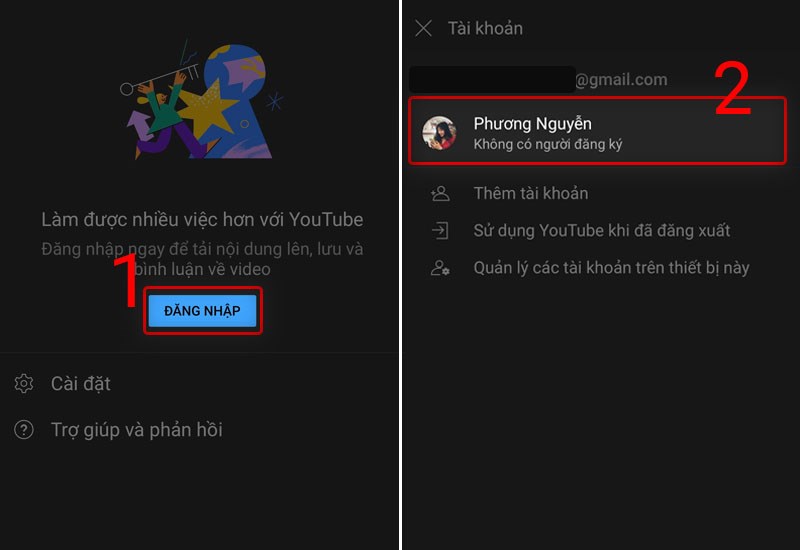
Nhấn vào mục Đăng nhập và chọn tài khoản bạn muốn sử dụng
Truy cập trang chủ YouTube, ở góc bên phải trên màn hình, nhấp vào ảnh hồ sơ của bạn và chọn Đăng xuất.
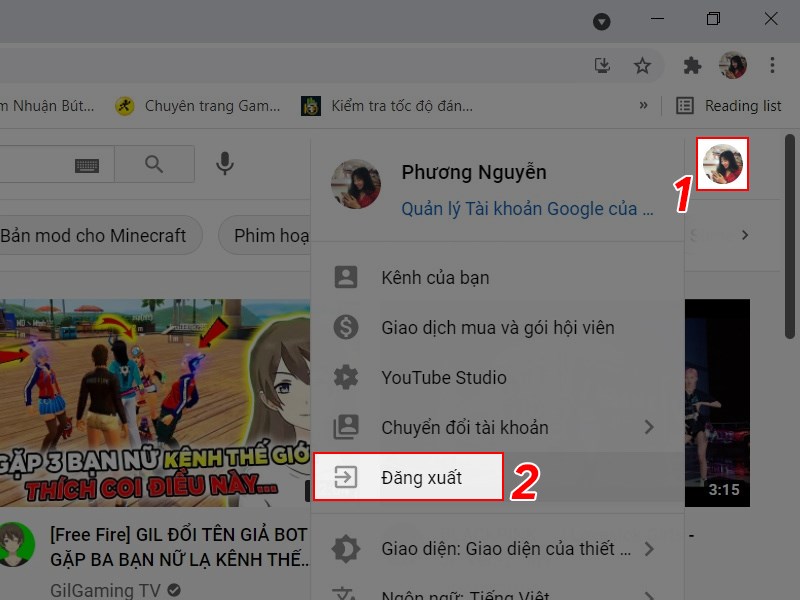
Đăng xuất tài khoản YouTube trên máy tính
Hy vọng rằng hướng dẫn này đã giúp bạn dễ dàng đăng xuất tài khoản YouTube trên các thiết bị của mình. Nếu bạn có bất kỳ câu hỏi nào hoặc cần thêm sự trợ giúp, đừng ngần ngại liên hệ với Viettelrd. Cảm ơn bạn đã đọc bài viết và chúc bạn có một ngày tuyệt vời!

29-06-2024
Đôi khi khi kết nối Internet không ổn định hoặc bạn muốn đảm bảo rằng tin nhắn sẽ được gửi ngay lập tức đến người nhận, bạn có thể muốn gửi tin...

16-04-2024
Cách sử dụng 2 Messenger cùng lúc trên Android được nhiều người tìm kiếm khi ứng dụng này bùng nổ. Bài viết hôm nay của Viettelrd sẽ giúp bạn đăng nhập 2...
16-07-2024
Ngày nay, webcam đã trở thành một tính năng quan trọng trên hầu hết các laptop hiện đại. Camera giúp người dùng có thể tham gia vào các cuộc họp trực tuyến,...
16-07-2024
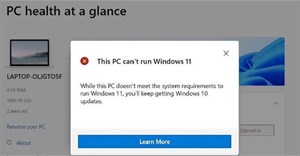
Mặc dù Microsoft khuyến cáo chỉ nên cài đặt Windows 11 tr các máy tính đáp ứng đủ các yêu cầu tối thiểu về cấu hình phần cứng, nhưng vẫn có cách để...

03-09-2024
Bạn đang muốn tải video từ YouTube về điện thoại hoặc máy tính nhưng không biết cách thực hiện? Đừng lo lắng! Bài viết này sẽ hướng dẫn bạn 6 cách...