

Tất cả chuyên mục
Đóng

Bạn có đang tìm cách bỏ chặn trên Messenger, đồng thời quản lý các cuộc gọi ẩn danh ? Hoặc có những tin nhắn quan trọng mà bạn vô tình xóa mất và muốn khôi phục lại? Bài viết này sẽ hướng dẫn bạn chi tiết cách bỏ chặn tin nhắn trên Messenger, cách mở chặn Mess khi đã xóa tin nhắn và cách xử lý cuộc gọi ẩn danh một cách dễ dàng và hiệu quả. Hãy cùng Viettelrd thực hành ngay bây giờ nhé!

Hướng dẫn nhanh
Mở Messenger > Chọn tin nhắn hoặc tìm người mà bạn muốn chặn > Nhấn vào avatar > Kéo xuống chọn chặn > Chọn chặn tin nhắn và cuộc gọi hoặc chặn luôn trên Facebook > Xác nhận.
Hướng dẫn chi tiết
Bước 1: Mở Messenger trên điện thoại > Chọn tin nhắn hoặc tìm người mà bạn muốn chặn.
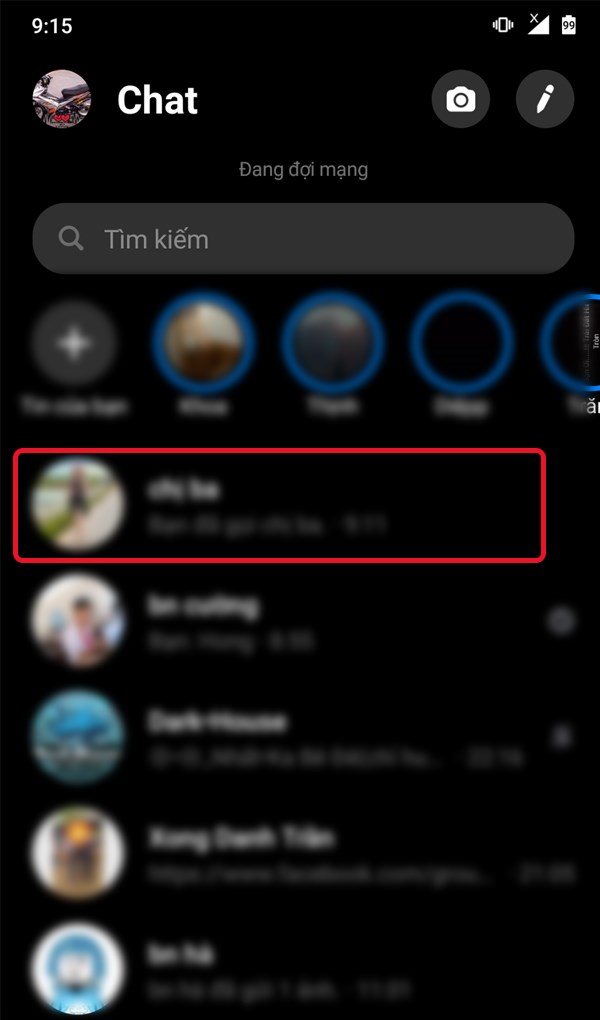
Bước 2: Nhấn vào avatar của người mà bạn muốn chặn.

Bước 2
Bước 3: Kéo xuống và chọn mục chặn.
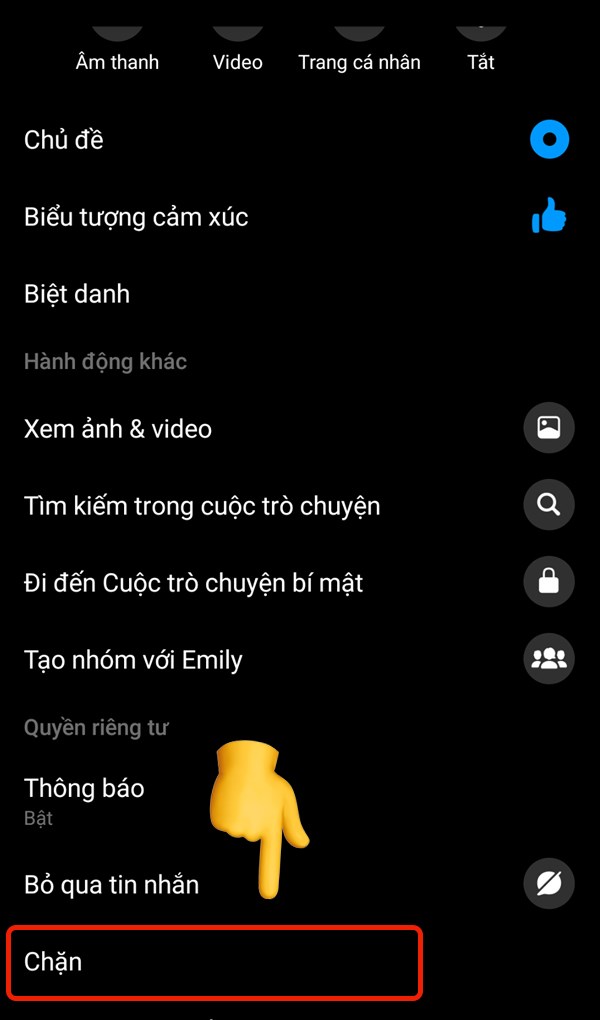
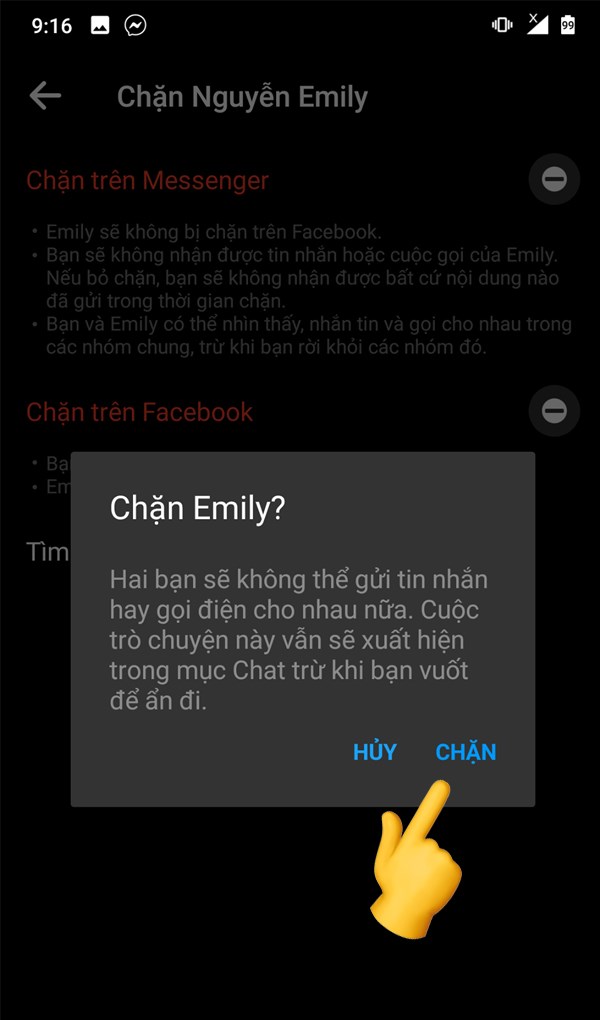
Bước 4: Chọn chặn tin nhắn và cuộc gọi. Nếu bạn muốn chặn Facebook, hãy chọn chặn trên Facebook. Sau đó chọn Chặn để hoàn tất quá trình.
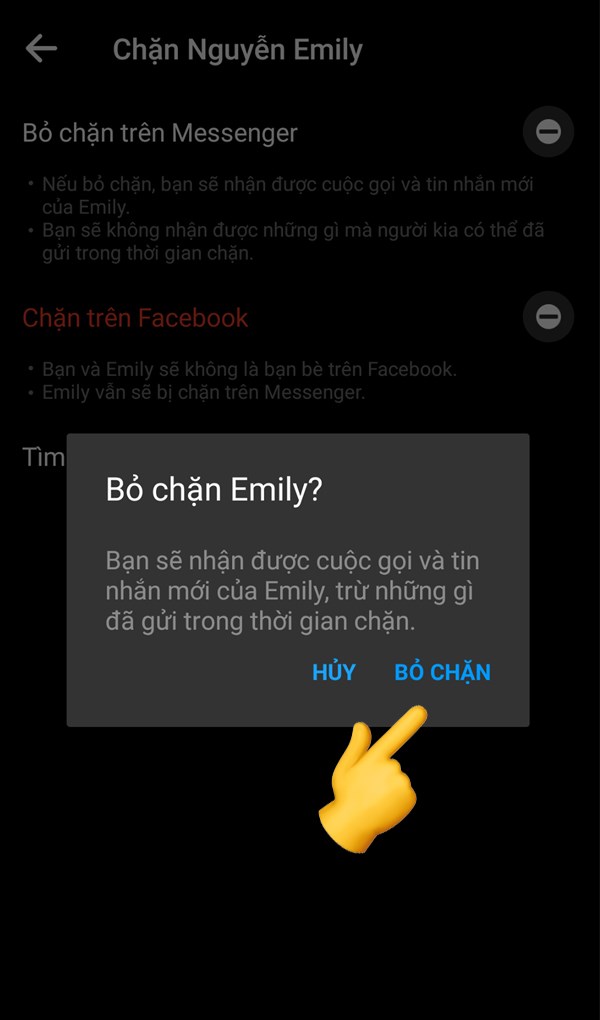
Lưu ý: Nếu bạn muốn bỏ chặn, hãy thực hiện tương tự và chọn bỏ chặn, sau đó xác nhận.
Hướng dẫn nhanh
Vào Messenger > Chọn bạn bè muốn chặn > Chọn 3 dấu gạch ngang > Chọn chặn > Chọn chặn trên Messenger hoặc chặn luôn trên Facebook > Xác nhận.
Hướng dẫn chi tiết
Bước 1: Mở Messenger trên điện thoại iPhone của bạn > Chọn tin nhắn hoặc tìm người mà bạn muốn chặn.
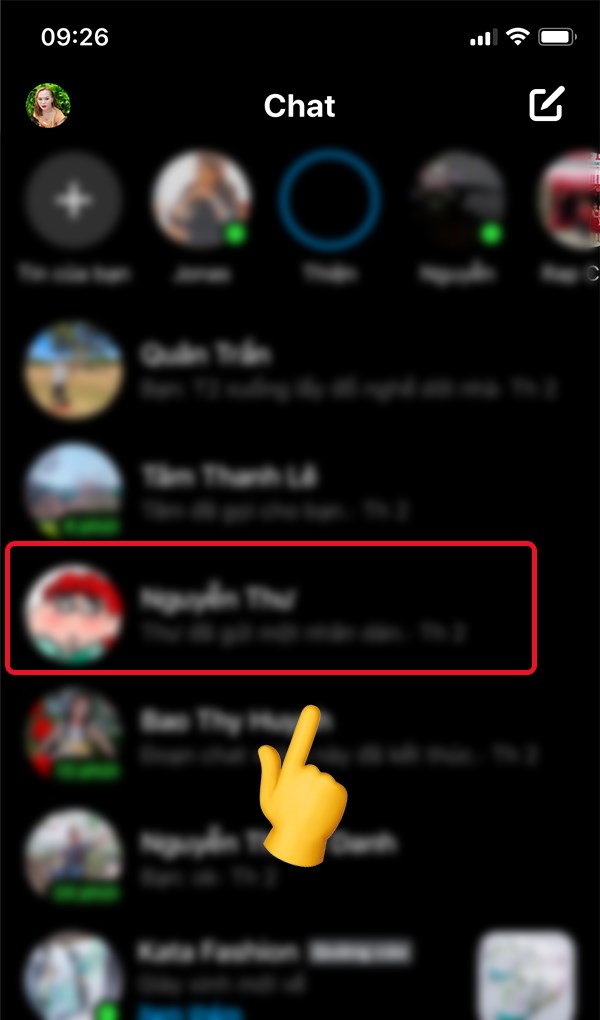
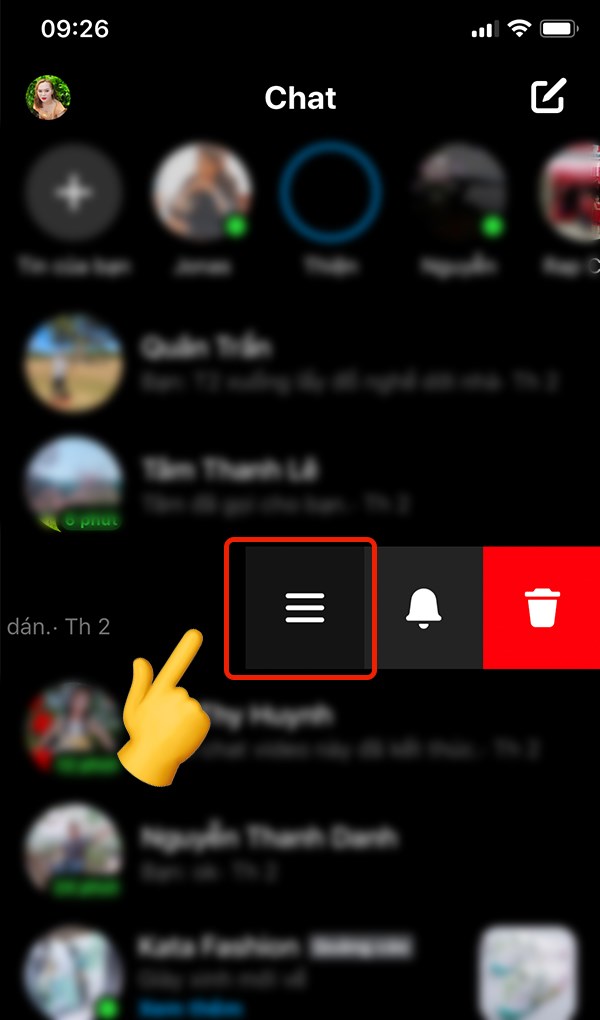
Bước 2: Kéo sang trái vị trí tên người muốn chặn > Chọn 3 dấu gạch ngang.
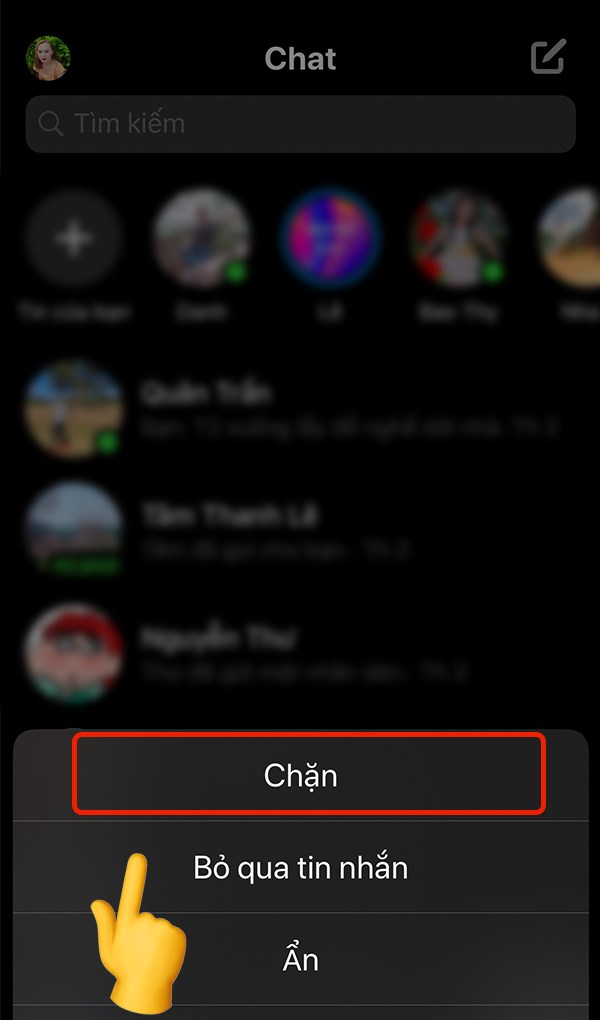
Bước 3: Chọn mục chặn.
Bước 4: Chọn chặn trên Messenger. Nếu bạn muốn chặn luôn trên Facebook, hãy chọn chặn trên Facebook.
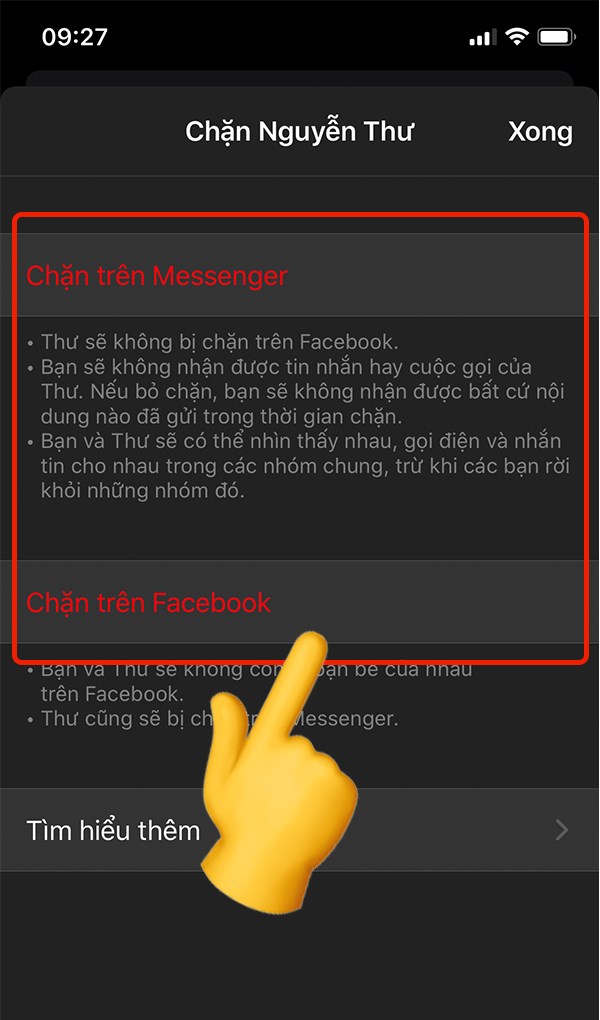
Bước 5: Xác nhận chặn.
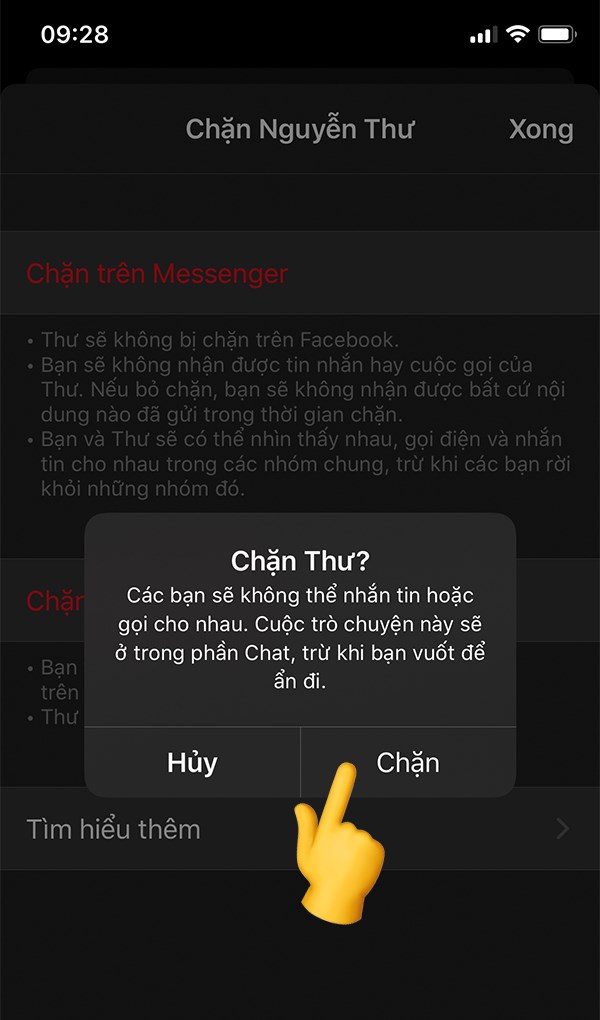
Lưu ý: Nếu bạn muốn bỏ chặn, bạn có thể thực hiện tương tự và chọn bỏ chặn, sau đó xác nhận.
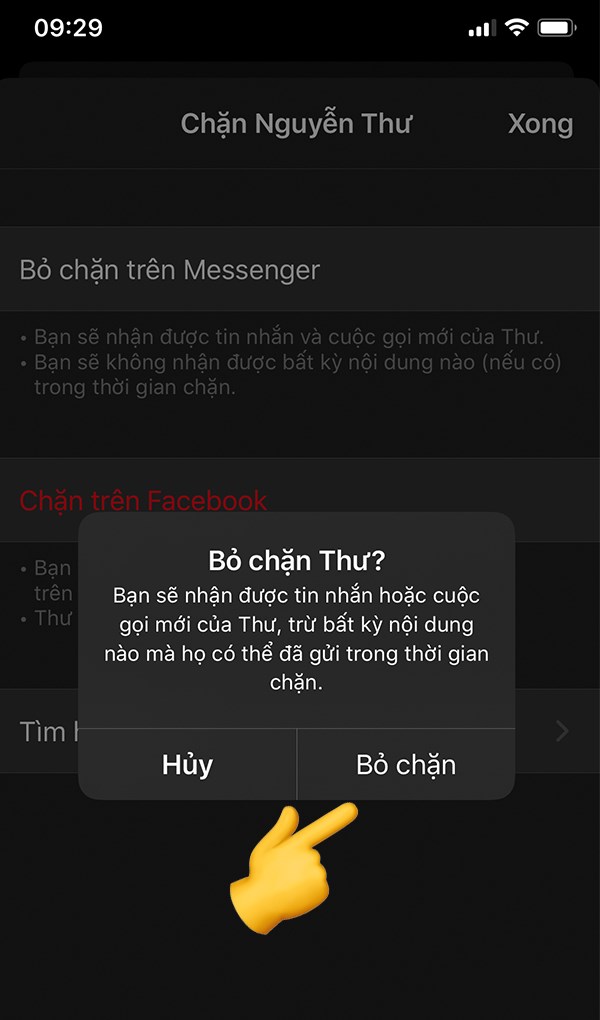
Hướng dẫn nhanh
Vào Messenger web > Nhấn vào dấu 3 chấm bên phải tên người muốn chặn > Chọn chặn tin nhắn hoặc bỏ chặn > Xác nhận.
Hướng dẫn chi tiết
Bước 1: Mở Messenger web > Chọn 1 người bạn muốn chặn.

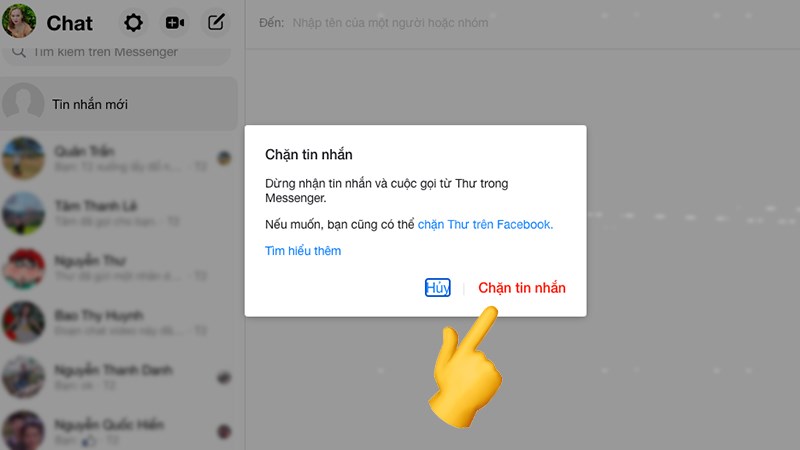
Bước 2: Nhấn vào biểu tượng dấu 3 chấm > Chọn chặn tin nhắn.

Bước 3: Chọn xác nhận để chặn tin nhắn của người đó.
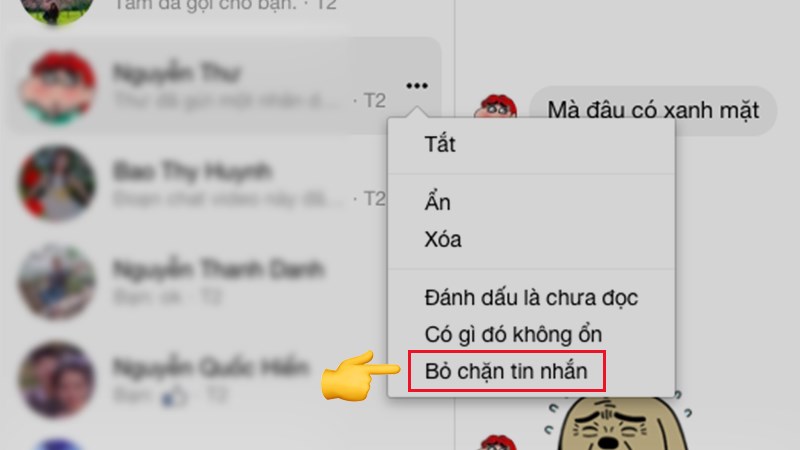
Bước 4: Nếu bạn muốn bỏ chặn, thực hiện các bước tương tự và chọn mục bỏ chặn, sau đó xác nhận.
Hướng dẫn nhanh
Mở ứng dụng Messenger, nhấn vào ảnh đại diện của bạn ở góc trên bên trái > Chọn Quyền riêng tư > Chọn Tài khoản đã chặn > Chọn tài khoản mà bạn muốn bỏ chặn > Nhấn vào Bỏ chặn tin nhắn và cuộc gọi > Chọn Bỏ chặn.
Hướng dẫn chi tiết
Bước 1: Mở ứng dụng Messenger, nhấn vào ảnh đại diện của bạn ở góc trên bên trái.

Mở ứng dụng Messenger, nhấn vào ảnh đại diện của bạn ở góc trên bên trái
Bước 2: Chọn Quyền riêng tư.

Chọn Quyền riêng tư
Bước 3: Chọn Tài khoản đã chặn.
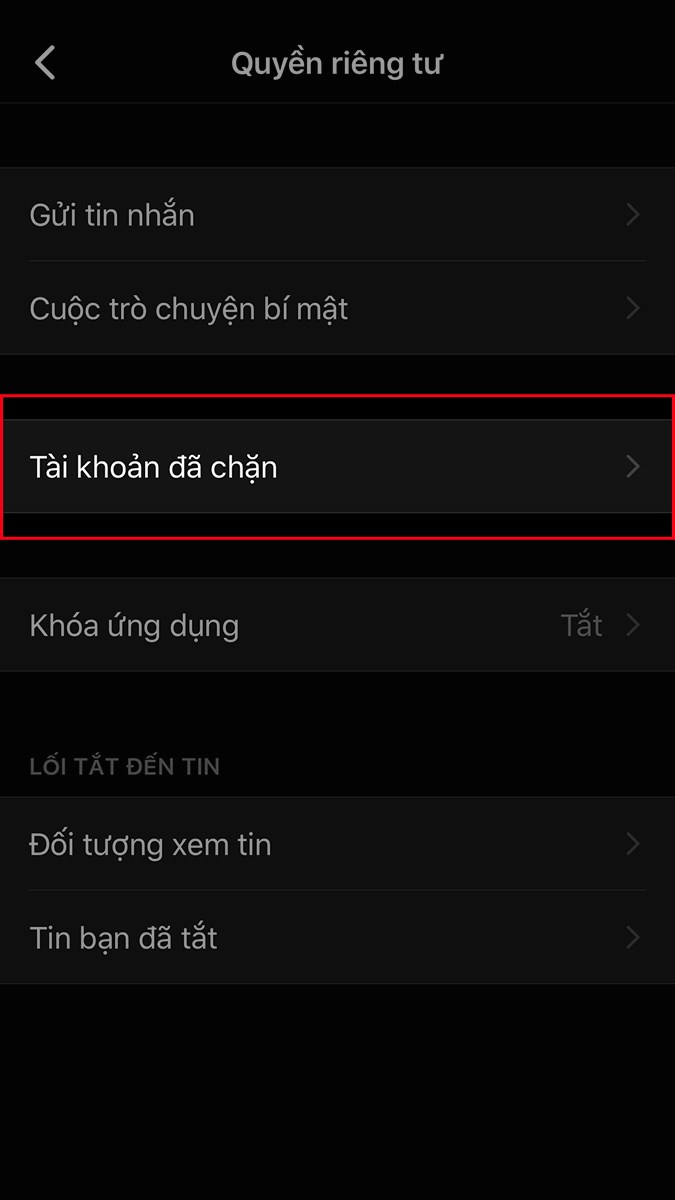
Chọn Tài khoản đã chặn
Bước 4: Chọn tài khoản mà bạn muốn bỏ chặn > Nhấn vào Bỏ chặn tin nhắn và cuộc gọi. Sau đó bạn chọn Bỏ chặn.

Chọn Bỏ chặn
Hướng dẫn nhanh
Mở Facebook trên máy tính, nhấn vào biểu tượng tam giác ở góc trên bên phải > Chọn Cài đặt & Quyền riêng tư > Chọn Cài đặt > Chọn mục Chặn ở góc bên trái > Chọn Bỏ chặn.
Hướng dẫn chi tiết
Bước 1: Mở Facebook trên máy tính, nhấn vào biểu tượng tam giác ở góc trên bên phải > Chọn Cài đặt & Quyền riêng tư. Sau đó bạn chọn Cài đặt.
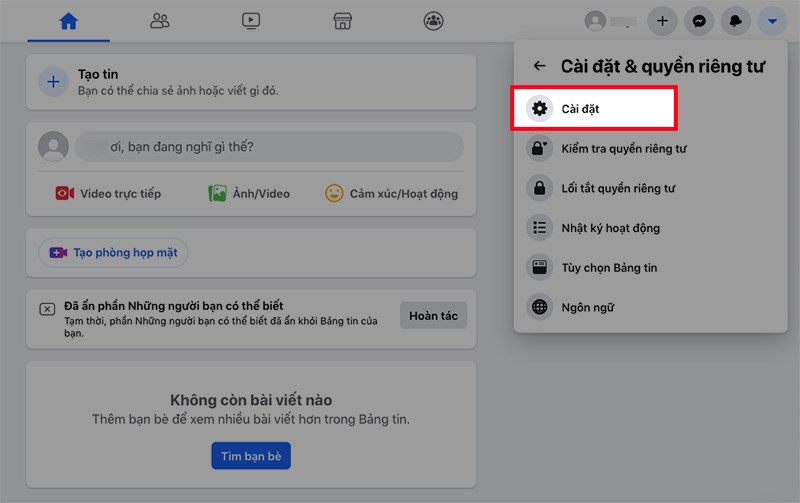
Chọn Cài đặt
Bước 2: Chọn mục Chặn ở góc bên trái.
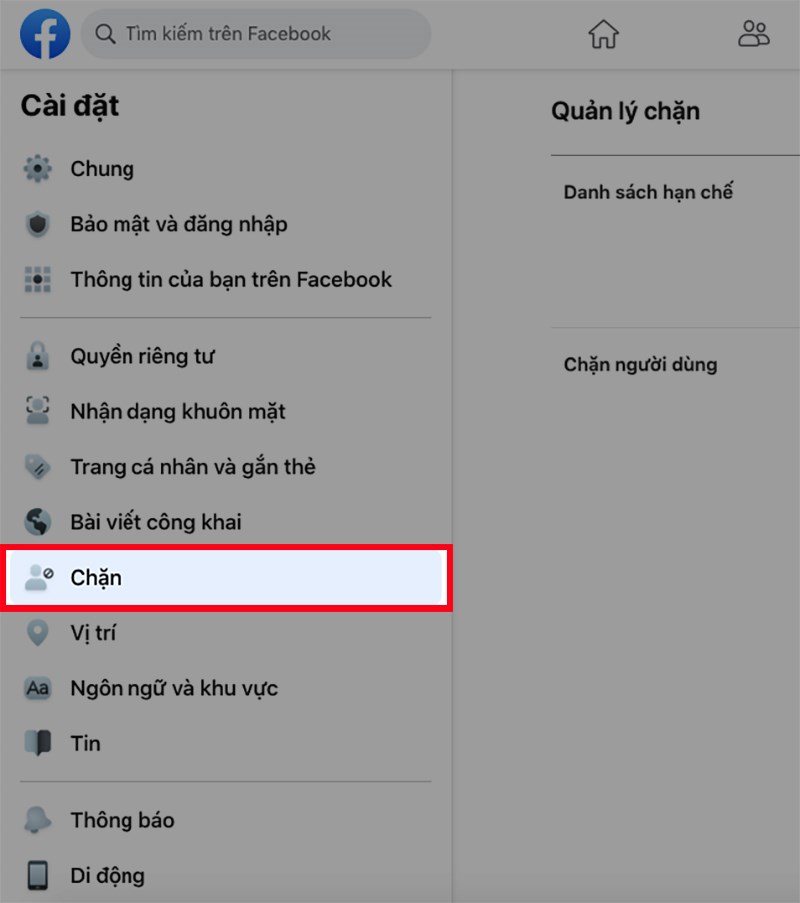
Chọn mục Chặn ở góc bên trái
Bước 3: Tại đây sẽ hiển thị danh sách người mà bạn đã chặn. Bạn chỉ cần nhấn vào chữ Bỏ chặn màu xanh dương bên phải tên người mà bạn muốn bỏ chặn.
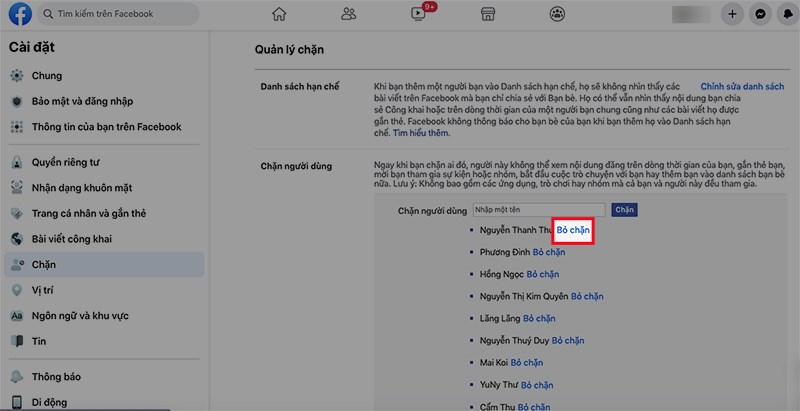
Bạn chỉ cần nhấn vào chữ Bỏ chặn màu xanh dương bên phải tên người mà bạn muốn bỏ chặn
Hy vọng bài viết đã giúp bạn giải quyết những thắc mắc về việc chặn/bỏ chặn tin nhắn trên Messenger cũng như khôi phục tin nhắn đã xóa. Cảm ơn bạn đã theo dõi, nếu có bất kỳ câu hỏi nào, đừng ngần ngại để lại bình luận. Viettelrd chúc bạn luôn có những trải nghiệm tuyệt vời trên Messenger!

29-08-2024
Bạn muốn mở rộng mạng lưới bạn bè trên Telegram nhưng chưa biết bắt đầu từ đâu? Bài viết này sẽ hướng dẫn bạn 2 cách kết bạn trên Telegram cũng như...

16-04-2024
Cách xóa like của người khác trên bài viết Facebook của mình chỉ với vài thao tác đơn giản. Với sự hướng dẫn của Viettelrd, bạn sẽ không mất quá nhiều...

29-08-2024
Bạn muốn biết cách chuyển khoản Agribank qua ngân hàng khác nhanh chóng, an toàn và tiện lợi? Bài viết “Hướng dẫn cách chuyển tiền qua điện thoại Agribank,...

06-09-2024
Khi bạn đổi hoặc mất điện thoại cũ, việc đăng nhập VNeID trên điện thoại mới có thể gặp phải một số khó khăn. Nếu bạn đang gặp tình trạng VNeID...

16-04-2024
Tại sao Iphone chỉ sạc đến 80% là dừng đang là câu hỏi khiến cho nhiều iFan cảm thấy hoang mang. Đừng lo lắng, hãy cùng Viettelrd tìm ra lời giải đáp ngay trong...